

こんにちは、ダンナです。
以前、「フィルムカメラはランニングコストが高すぎる…!」というお小遣い制パパとしての葛藤を記事にしました。スマホの写真もきれいだけど、あのちょっとレトロで、画面を見ずにシャッターを切るワクワク感が欲しい。でもフィルム代も現像代もバカにならない……。
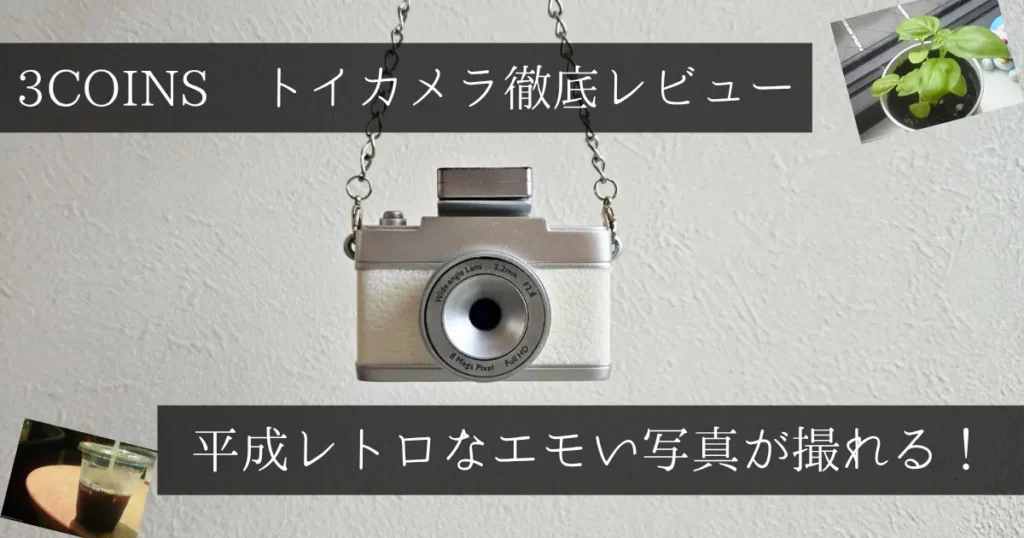
そんな僕の悩みを鮮やかに(?)解決してくれるアイテムを3COINS(スリーコインズ)で発見しました。それが、「液晶画面搭載 ミニトイカメラ」です!
「プチプラのトイカメラでしょ?」と侮ることなかれ。実際に使ってみると、24種類のフィルターや動画撮影機能までついた本格派!今回は、気になるスペックや作例はもちろん、購入前に知っておくべき充電やスマホ転送の重要な注意点まで徹底解説します。
 ダンナ
ダンナ見た目もコロンとしていて超絶カワイイです…!
3COINS ミニトイカメラのスペックと基本機能
まずは、気になるカメラの仕様をわかりやすく表にまとめました。てのひらサイズでありながら、機能はかなり充実しています。
| 商品名 | ミニトイカメラ |
|---|---|
| レンズ | f=2.2mm F2.8 |
| 静止画サイズ | 8M / 5M / 3M / 2M / 1M(JPG) |
| 動画サイズ | 1080P / 720P / VGA(AVI) |
| フィルター | 24種類 |
| その他の機能 | フラッシュ機能、タイマー撮影(3/5/10秒)、ループ録画(3/5/10分) |
| 内蔵メモリー | 約30枚(※240×180サイズのみ) |
| 外部メモリー | microSD(〜2GB)/ microSDHC(4〜32GB)/ microSDXC(64GBまで) |
| 端子 / バッテリー | Type-C / 450mAh(充電時間:約1.5時間) |
| 内容物 | 本体、落下防止ストラップ、取扱説明書兼保証書 |
ダンナF2.8の明るさと直射フラッシュがついているのが激アツ。あえて高画質を狙わず、1M〜3M設定で直射フラッシュを焚けば、簡単に90年代のフィルムスナップ風の写真が作れそうです!
24種類のフィルターと液晶画面で撮影が楽しい!
ファインダーだけでなく、背面に液晶画面が搭載されているのが大きなポイント。画質設定やタイマー撮影(3秒/5秒/10秒)、フラッシュのON/OFFも画面を見ながら簡単に設定できます。
さらに驚いたのが24種類ものフィルター機能!モノクロ風、レトロ風、色味を変えたエフェクトなど、気分に合わせて写真をガラリと変えられるので、適当にスナップを撮るだけでもめちゃくちゃ盛り上がります。
ダンナ子どもと楽しめそうなフィルターが沢山!一緒に遊べる日が楽しみです!
動画撮影も可能(最長10分ループ録画)
静止画だけでなく、1080PのフルHD動画撮影にも対応しています。最長10分ごとに自動で動画ファイルが分割保存される「ループ録画」機能付き。ちょっとした日常のVlogっぽい映像を撮るのにも最適です。
ダンナとはいえ画質やブレ補正、音質には期待しない方が良いと思います。あくまでもトイカメラです。
【重要】購入前に必ずチェック!用意するものと注意点
「買ったのにすぐ使えない!」「故障しちゃった…」とならないために、絶対に押さえておきたい注意点がいくつかあります。
1. メモリーカード・充電ケーブルは別売り!
パッケージには本体とストラップしか入っていません。快適に撮影を楽しむためには、以下のアイテムを別途用意する必要があります。
- microSDカード(最大64GBまで対応。動画撮影や高画質保存には必須)
- Type-C充電ケーブル(データ転送対応のものがおすすめ)
- ACアダプター(出力5V 2.4A以下のもの)
ダンナメモリーカードがない場合、内蔵メモリーには極小サイズ(240×180)で約30枚しか保存できないので、microSDカードの同時購入を強烈におすすめします!
2. 急速充電(PD対応)アダプターは使用NG!
ここは本当に注意してください!スマホ用の「PD(Power Delivery)対応急速充電器」や「5V/2.4Aを超える高出力アダプター」で充電すると、故障や内部バッテリー劣化の原因になります。昔ながらの標準的な充電器(5V/1A〜2.4A程度)を使って充電してください。
ダンナ用意するのが面倒だな…というかたはノートPCから充電するのもありだと思います。
3. 最初に使用するときは「保護フィルム」を剥がす
開封時、液晶画面とレンズ部分には傷防止用の透明保護フィルムが貼ってあります。「なんか画面や写真が曇ってるな…?」と思ったらフィルムの剥がし忘れかもしれないので、最初にサクッと剥がしておきましょう。
スマホへの画像転送はどうやる?NGな方法と正しい手順
撮影した写真をスマホに移してSNSに載せたり、「みてね」で家族に共有したい人も多いですよね。転送方法にも大事な決まりごとがあります。
【NG】カメラ本体とスマホを直接ケーブルで繋いではダメ!
取扱説明書にも明記されていますが、Type-Cケーブルを使ってカメラ本体とスマートフォンを直接繋ぐのはNGです。スマホ側に不具合をきたす恐れがあります。
ダンナなんかいけそうな気がしちゃいますけどね!
正しい転送手順(2つのルート)
スマホに画像を取り込みたい場合は、以下のどちらかの方法でおこなってください。
- SDカードリーダーを使う(一番おすすめ!)
カメラからmicroSDカードを取り出し、スマホ対応の「SDカードリーダー」をスマホに挿して直接読み込む。これが一番早くてカンタンです。私はコレ。その場で写真をスマホ画面で見れるのが嬉しい。 - パソコンを経由する
データ転送対応ケーブルで「カメラ本体→パソコン」へデータを移行し、そこからパソコン経由でスマホ(GoogleフォトやAirdropなど)へ送る。
※なお、動画撮影時の音声はカメラ本体のスピーカーからは再生されません。パソコンやスマホに取り込んでから再生するとしっかり音声も聴けますのでご安心を!


 ポチップ
ダンナ
ポチップ
ダンナ安心のエレコム!MicroSDカードが身近なものになるので、スマホの容量を気にしなくなります。
【作例あり】実際に撮ってみた!エモい画質と空気感
お待たせしました!実際にこのスリコのミニトイカメラを首から下げて、エケチェンやヨメさんとのお出かけで撮ってきた作例をご紹介します。
ダンナ一応、画質はすべて最高画質で撮影しています
室内・曇りの日の作例(スリコ トイカメラ)

室内で陽の光が差し込まない曇りでの写真です。写真は季節のお花を撮影した様子。僕らも子供もお花が好きなので、季節ごとに飾っています。
比較的暗い状況での撮影でしたがフラッシュをたかずとも撮影できます。
室内・雨の日の作例(スリコ トイカメラ)
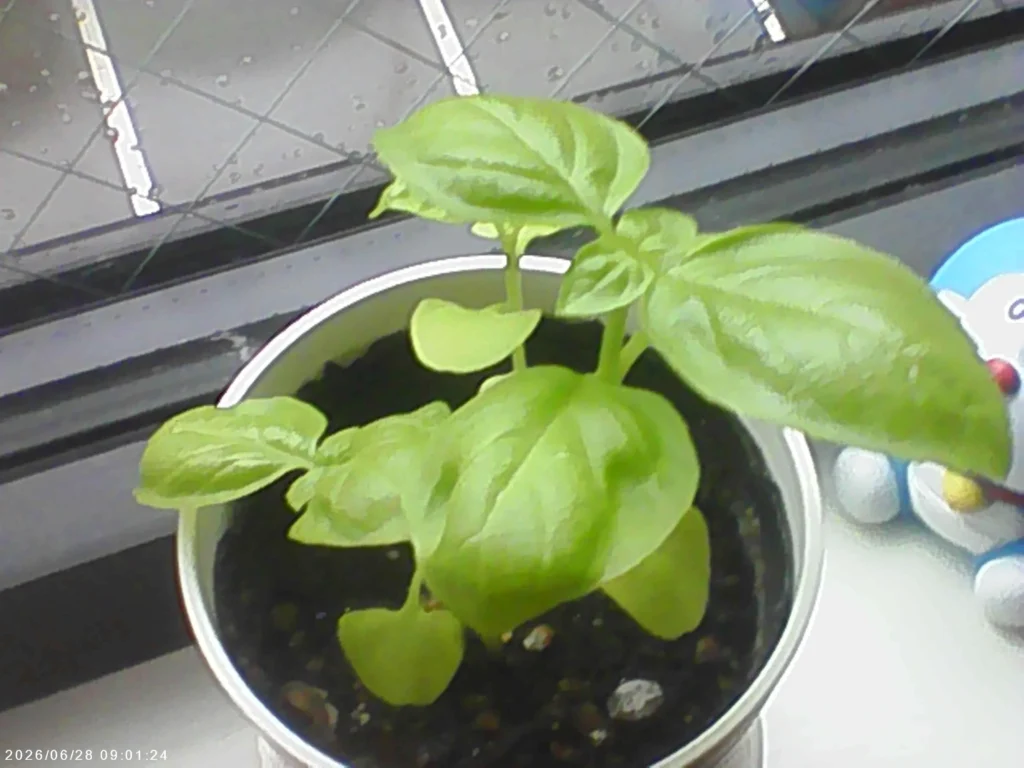
室内で雨の日(窓際)で撮影した写真です。こちらは種から育てたバジル。まだまだ幼くて可愛い。
雨の日でも窓際かつある程度光があればしっかりと映ります。接写してもディティールはボケてしまいますが、全体的にのっぺりとした色合いで個人的には好みです。
屋外・晴れの日のスナップ作例(スリコ トイカメラ)

屋外、晴れの日に庭で撮影した写真です。室内よりも光が取り込めるため白飛びしがちになります。
もっと青寄りの写真になるかと思いましたが、想像よりも原色に近くて満足です。
使って分かった!正直なメリット・デメリット
ここが好き!メリット
- 圧倒的な「気兼ねなさ」:万が一落としてもショックが少ない価格帯なので、最悪壊れても(壊されても)ダメージが少ないです。保育園や公園など、どこへでも持ち歩けます。
- ファーストカメラに最適:付属のストラップを手首や首に通しておけば落下防止になり、子どもに持たせて遊ばせるのにもぴったりです。
- フィルターで遊べる:24種類のフィルターのおかげで、普通の景色がアートっぽくなる楽しさがあります。
ダンナフィルターについては使う機会が無いのですが、もし要望があれば作例に載せます!
ここが惜しい…デメリット(注意点)
- あくまで「雑貨」クオリティ:本格的な一眼レフや最新スマホのような高画質・くっきり感を期待するとギャップがある(※この粗さ・癖を楽しむカメラです)。敢えて8Mで撮影しましたが、ただの引き伸ばし画像になるだけなので2~3Mあたりの画質で楽しんだ方が良いかも。
- 本体で動画の音が鳴らない:静止画のチェックはできますが、動画の音声確認はPCやスマホに移す必要がある。
ダンナフェイクレザーストラップやボールチェーンなど、スリコで売っている関連アクセサリーで自分好みにカスタムすると一層の愛着が湧きます。
まとめ:日常をエモく切り取る、最高の遊び道具!
3COINSのミニトイカメラは、スマホの綺麗すぎる写真に慣れた日常に、「写真を撮る純粋なワクワク感」を思い出させてくれる素敵なアイテムでした。
フィルムカメラのようなランニングコストを気にせず、ガシガシ撮ってエモい写真を残せるのは本当に魅力的です。気になった方は、ぜひお近くのスリーコインズやオンラインショップでチェックしてみてくださいね!
 ヨメ
ヨメこれで撮ったエケチェンの写真、さっそく「みてね」プリント用に選別してきます!
ダンナ他にも写真やカメラについて書いています!ぜぐ読んで下さい…(ダイレクトマーケティング)。
コメント